
Carga y Registro de Colaboradores
Para ingresar nuevos trabajadores a la plataforma, diríjase al menú lateral izquierdo, seleccione la opción Empresa y luego ingrese a la sección Colaboradores. En esta pantalla, haga clic en el botón Crear Colaboradores, el cual desplegará dos alternativas para realizar el registro: carga manual o carga masiva.
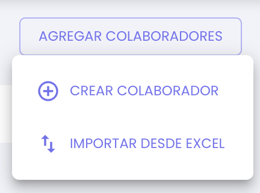
Añadir un usuario de forma manual
Esta opción abrirá un formulario en el sistema para ingresar los datos de un único colaborador paso a paso.
-
Complete todos los campos obligatorios, los cuales se encuentran marcados con un asterisco (*). Estos datos indispensables son:
-
Tipo de usuario (Administrador, Supervisor o Colaborador)
-
Nombre y Apellido
-
RUT
-
Correo electrónico
-
Cargo
-
Centro de Trabajo al cual pertenecerá
-
-
De forma opcional, puede avanzar por el formulario para añadir información adicional de contacto, antecedentes laborales y datos personales, en caso de que su empresa lo requiera.
-
Asegúrese de guardar los cambios al finalizar para que el perfil se cree exitosamente en la plataforma.
Añadir usuarios de forma masiva
Si necesita registrar a múltiples trabajadores al mismo tiempo, utilice la opción de carga masiva.
-
Seleccione la opción de carga masiva y descargue el archivo de plantilla (Excel) disponible en la misma sección.
-
Complete las columnas del documento respetando estrictamente las siguientes reglas para los campos obligatorios:
-
Datos personales básicos: Nombre, Apellido, RUT, Correo electrónico y Fecha de Nacimiento.
-
Cargo: Especifique el puesto del trabajador.
-
Tipo de Usuario: Se debe identificar con un número (1 para Administrador, 2 para Supervisor, 3 para Colaborador).
-
Centro de Trabajo: El nombre debe estar escrito exactamente igual a como figura en la plataforma, respetando la tipografía, mayúsculas y minúsculas.
-
Correo de bienvenida: Indique el número 1 si desea que el sistema envíe automáticamente un correo de bienvenida al usuario, o indique el número 0 si no desea enviarlo.
-
-
Si lo requiere, puede completar los campos opcionales: Dirección, Teléfono, Fecha de ingreso a la empresa, SubEmpresa, Empresa Contratista, RUT del Supervisor directo y Área. Tenga en consideración que el "Área" ingresada debe encontrarse previamente creada dentro de la plataforma.
-
Una vez completado, guarde el archivo Excel y súbalo al sistema para procesar todos los registros en una sola acción.